Domain großbild-tv.de kaufen?
Wir ziehen mit dem Projekt
großbild-tv.de um.
Sind Sie am Kauf der Domain
großbild-tv.de interessiert?
domain@kv-gmbh.de · 0541-91531010
Domain großbild-tv.de kaufen?
Wie funktioniert Google Lens?
Google Lens ist eine visuelle Suchmaschine, die mithilfe von künstlicher Intelligenz und maschinellem Lernen arbeitet. Sie kann Objekte, Texte und andere visuelle Informationen erkennen und analysieren. Um Google Lens zu verwenden, öffnet man die Kamera-App auf einem kompatiblen Gerät und richtet sie auf das Objekt, das man identifizieren möchte. Google Lens analysiert dann das Bild und liefert relevante Informationen, wie z.B. ähnliche Produkte, Textübersetzungen oder Informationen zu Sehenswürdigkeiten. Man kann auch Screenshots oder bereits aufgenommene Bilder hochladen, um sie mit Google Lens zu analysieren. **
Was ist Google Lens?
Google Lens ist eine Funktion von Google, die es ermöglicht, Informationen über Objekte in der physischen Welt zu erhalten, indem man einfach die Kamera des Smartphones darauf richtet. Mit Google Lens kann man beispielsweise Texte in Bildern erkennen und übersetzen, Informationen zu Sehenswürdigkeiten erhalten oder Produkte identifizieren und kaufen. Es ist eine Art visuelle Suchmaschine, die das Internet mit der realen Welt verbindet. **


Ähnliche Suchbegriffe für Google Lens kaufen
Top-Angebote
Produkte zum Begriff Google Lens kaufen:
-
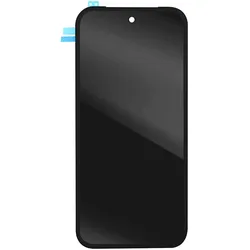
Google Ersatzteil Bildschirm + Touchscreen (Display, Google Pixel 8a), Mobilgerät Ersatzteile, SchwarzOriginal LCD-Bildschirm und Touchscreen für Google Pixel 8a. 6,1 Zoll OLED-Bildschirm. 100% funktionstüchtig. Service Pack. Vollkommen identisch mit dem Original. Einfache und schnelle Installation. Entspricht den CE- und RoHS-Standards. Eigenschaften und Produktmerkmale: Ein Original Google Bildschirm, um alle Originalfunktionen von Ihrem Gerät wiederherzustellen. Ein perfektes offizielles Ersatzteil, um Ihr gesprungenes, beschädigtes oder gebrochenes Display zu reparieren. 100% Original (Service Pack), von Google getestet, um Ihnen einen fehlerfreien Bildschirm zu garantieren. Originalersatzteil mit vormontiertem 6,1 Zoll OLED-Display und Touchscreen.139,00 €*Versand: 0,00 €Sichere Weiterleitung zum Anbieter
-
Google Ersatzteil Bildschirm + Touchscreen (Display, Google Pixel 9a), Mobilgerät Ersatzteile, SchwarzDas Ersatzteil Bildschirm + Touchscreen für das Google Pixel 9a bietet eine hochwertige Lösung zur Reparatur eines beschädigten Displays. Mit einem 6,3-Zoll P-OLED-Bildschirm ist dieses Originalteil speziell für die Bedürfnisse von Nutzerinnen und Nutzern konzipiert, die eine zuverlässige und funktionale Alternative zu einem defekten Bildschirm suchen. Das Produkt ist 100 % original und wurde von Google getestet, um sicherzustellen, dass es den hohen Qualitätsstandards entspricht. Die Installation gestaltet sich einfach und schnell, was es zu einer praktischen Wahl für die Reparatur macht. Darüber hinaus erfüllt das Ersatzteil die CE- und RoHS-Normen, was für eine umweltfreundliche und sichere Nutzung spricht. Dieses Ersatzteil ist ideal für alle, die Wert auf Qualität und Langlebigkeit legen. - 100 % Originalteil, getestet von Google - Einfache und schnelle Installation - Entspricht CE- und RoHS-Normen - Vormontierter Touchscreen für sofortige Nutzung.149,00 €*Versand: 0,00 €Sichere Weiterleitung zum Anbieter
-
METZ 40" Flachbild TV QLED 1080p (Full HD) 40MQF7000Z Google TVFlachbildfernseher mit einem 40" QLED Full HD (1920 x 1080) Display, Google TV Smart-Funktionen, HDR10/HLG-Unterstützung und Dolby Audio für klaren Klang. METZ 40MQF7000Z kombiniert lebendige QLED-Farben mit verbessertem Kontrast und Detailreichtum dank HDR, verpackt in ein modernes rahmenloses Design und angetrieben von Google TV mit integriertem Chromecast und Google Assistant für einfaches Streaming. 40" QLED Full HD Display mit weitem Betrachtungswinkel HDR10 + HLG für verbesserten Kontrast und Dynamik 2 x 10 W Dual-Lautsprecher mit Dolby Audio Google TV mit Apps wie Netflix und YouTube Wi?Fi- und LAN (RJ45)-Konnektivität 2 x HDMI, 2 x USB und S/PDIF-Anschlüsse DVB-T/T2, DVB-C, DVB-S/S2 und analoge Tuner Genießen Sie einfachen Zugriff auf Streaming, flexible Konnektivität für Ihre Geräte und TV-Empfang ohne zusätzliche Ausrüstung.379,00 €*Versand: 5,99 €Sichere Weiterleitung zum Anbieter



-
Wie deaktiviere ich Google Lens?
Um Google Lens zu deaktivieren, öffne die Google App auf deinem Smartphone und tippe auf das Menüsymbol in der unteren rechten Ecke. Gehe dann zu "Einstellungen" und wähle "Google Lens" aus. Dort kannst du die Funktion deaktivieren, indem du den Schalter neben "Google Lens aktivieren" ausschaltest. **
-
Wie nutze ich Google Lens?
Um Google Lens zu nutzen, öffne die Google-App auf deinem Smartphone und tippe auf das Google Lens-Symbol in der Suchleiste. Alternativ kannst du auch die Kamera-App öffnen und auf das Google Lens-Symbol tippen. Richte dann die Kamera auf das Objekt, das du erkennen möchtest, und tippe auf den Bildschirm, um den Scanvorgang zu starten. Google Lens wird das Objekt identifizieren und dir relevante Informationen dazu anzeigen. Du kannst auch Texte übersetzen, QR-Codes scannen oder Informationen zu Sehenswürdigkeiten erhalten. **
-
Wie bekomme ich Google Lens?
Um Google Lens zu nutzen, benötigst du entweder die Google Fotos App oder die Google Lens App, die du kostenlos im App Store oder Google Play Store herunterladen kannst. Wenn du ein Android-Gerät hast, ist Google Lens möglicherweise bereits in die Google Fotos App integriert. Wenn nicht, kannst du die Google Lens App separat herunterladen. Für iOS-Geräte ist Google Lens ebenfalls in der Google Fotos App verfügbar. Sobald du die App installiert hast, kannst du Google Lens verwenden, indem du in der App auf das Kamerasymbol tippst und das Objekt oder den Text scannst, den du erkennen möchtest. **
-
Wie deaktiviere ich Google Lens?
Um Google Lens zu deaktivieren, öffne die Google-App auf deinem Smartphone. Tippe auf dein Profilbild oder die Einstellungen und wähle dann "Google Lens" aus. Dort kannst du die Funktion deaktivieren. Alternativ kannst du auch in den Einstellungen deines Geräts nach "Google Lens" suchen und die Funktion dort deaktivieren. Wenn du Google Lens auf einem bestimmten Gerät deaktivieren möchtest, kannst du dies auch in den Einstellungen der Kamera-App tun. **


Wie benutze ich Google Lens?
Um Google Lens zu verwenden, öffnen Sie die Google-App auf Ihrem Smartphone und tippen Sie auf das Google Lens-Symbol in der Suchleiste. Richten Sie dann die Kamera auf das Objekt, das Sie identifizieren oder nach Informationen suchen möchten. Google Lens wird das Objekt analysieren und Ihnen relevante Informationen dazu anzeigen. Sie können auch Screenshots oder Fotos aus Ihrer Galerie hochladen, um ähnliche Informationen zu erhalten. Google Lens kann auch Texte in Bildern erkennen und übersetzen sowie QR-Codes scannen. **
Was ist Google Lens 3?
Google Lens 3 ist eine aktualisierte Version der Google Lens-App, die erweiterte Funktionen und Verbesserungen bietet. Mit Google Lens 3 können Benutzer Objekte scannen und erkennen, Texte übersetzen, Informationen zu Produkten erhalten und vieles mehr. Es ist eine nützliche Anwendung für die visuelle Suche und die Erkennung von Informationen in der realen Welt. **
Top-Angebote
Produkte zum Begriff Google Lens kaufen:
-
Google Ersatzteil Bildschirm + Touchscreen (Display, Google Pixel 8a), Mobilgerät Ersatzteile, SchwarzOriginal LCD-Bildschirm und Touchscreen für Google Pixel 8a. 6,1 Zoll OLED-Bildschirm. 100% funktionstüchtig. Service Pack. Vollkommen identisch mit dem Original. Einfache und schnelle Installation. Entspricht den CE- und RoHS-Standards. Eigenschaften und Produktmerkmale: Ein Original Google Bildschirm, um alle Originalfunktionen von Ihrem Gerät wiederherzustellen. Ein perfektes offizielles Ersatzteil, um Ihr gesprungenes, beschädigtes oder gebrochenes Display zu reparieren. 100% Original (Service Pack), von Google getestet, um Ihnen einen fehlerfreien Bildschirm zu garantieren. Originalersatzteil mit vormontiertem 6,1 Zoll OLED-Display und Touchscreen.139,00 €*Versand: 0,00 €Sichere Weiterleitung zum Anbieter
-
Google Ersatzteil Bildschirm + Touchscreen (Display, Google Pixel 9a), Mobilgerät Ersatzteile, SchwarzDas Ersatzteil Bildschirm + Touchscreen für das Google Pixel 9a bietet eine hochwertige Lösung zur Reparatur eines beschädigten Displays. Mit einem 6,3-Zoll P-OLED-Bildschirm ist dieses Originalteil speziell für die Bedürfnisse von Nutzerinnen und Nutzern konzipiert, die eine zuverlässige und funktionale Alternative zu einem defekten Bildschirm suchen. Das Produkt ist 100 % original und wurde von Google getestet, um sicherzustellen, dass es den hohen Qualitätsstandards entspricht. Die Installation gestaltet sich einfach und schnell, was es zu einer praktischen Wahl für die Reparatur macht. Darüber hinaus erfüllt das Ersatzteil die CE- und RoHS-Normen, was für eine umweltfreundliche und sichere Nutzung spricht. Dieses Ersatzteil ist ideal für alle, die Wert auf Qualität und Langlebigkeit legen. - 100 % Originalteil, getestet von Google - Einfache und schnelle Installation - Entspricht CE- und RoHS-Normen - Vormontierter Touchscreen für sofortige Nutzung.149,00 €*Versand: 0,00 €Sichere Weiterleitung zum Anbieter
-
Wie funktioniert Google Lens?
Google Lens ist eine visuelle Suchmaschine, die mithilfe von künstlicher Intelligenz und maschinellem Lernen arbeitet. Sie kann Objekte, Texte und andere visuelle Informationen erkennen und analysieren. Um Google Lens zu verwenden, öffnet man die Kamera-App auf einem kompatiblen Gerät und richtet sie auf das Objekt, das man identifizieren möchte. Google Lens analysiert dann das Bild und liefert relevante Informationen, wie z.B. ähnliche Produkte, Textübersetzungen oder Informationen zu Sehenswürdigkeiten. Man kann auch Screenshots oder bereits aufgenommene Bilder hochladen, um sie mit Google Lens zu analysieren. **
-
Was ist Google Lens?
Google Lens ist eine Funktion von Google, die es ermöglicht, Informationen über Objekte in der physischen Welt zu erhalten, indem man einfach die Kamera des Smartphones darauf richtet. Mit Google Lens kann man beispielsweise Texte in Bildern erkennen und übersetzen, Informationen zu Sehenswürdigkeiten erhalten oder Produkte identifizieren und kaufen. Es ist eine Art visuelle Suchmaschine, die das Internet mit der realen Welt verbindet. **
-
Wie deaktiviere ich Google Lens?
Um Google Lens zu deaktivieren, öffne die Google App auf deinem Smartphone und tippe auf das Menüsymbol in der unteren rechten Ecke. Gehe dann zu "Einstellungen" und wähle "Google Lens" aus. Dort kannst du die Funktion deaktivieren, indem du den Schalter neben "Google Lens aktivieren" ausschaltest. **
-
Wie nutze ich Google Lens?
Um Google Lens zu nutzen, öffne die Google-App auf deinem Smartphone und tippe auf das Google Lens-Symbol in der Suchleiste. Alternativ kannst du auch die Kamera-App öffnen und auf das Google Lens-Symbol tippen. Richte dann die Kamera auf das Objekt, das du erkennen möchtest, und tippe auf den Bildschirm, um den Scanvorgang zu starten. Google Lens wird das Objekt identifizieren und dir relevante Informationen dazu anzeigen. Du kannst auch Texte übersetzen, QR-Codes scannen oder Informationen zu Sehenswürdigkeiten erhalten. **
Ähnliche Suchbegriffe für Google Lens kaufen
-
METZ 40" Flachbild TV QLED 1080p (Full HD) 40MQF7000Z Google TVFlachbildfernseher mit einem 40" QLED Full HD (1920 x 1080) Display, Google TV Smart-Funktionen, HDR10/HLG-Unterstützung und Dolby Audio für klaren Klang. METZ 40MQF7000Z kombiniert lebendige QLED-Farben mit verbessertem Kontrast und Detailreichtum dank HDR, verpackt in ein modernes rahmenloses Design und angetrieben von Google TV mit integriertem Chromecast und Google Assistant für einfaches Streaming. 40" QLED Full HD Display mit weitem Betrachtungswinkel HDR10 + HLG für verbesserten Kontrast und Dynamik 2 x 10 W Dual-Lautsprecher mit Dolby Audio Google TV mit Apps wie Netflix und YouTube Wi?Fi- und LAN (RJ45)-Konnektivität 2 x HDMI, 2 x USB und S/PDIF-Anschlüsse DVB-T/T2, DVB-C, DVB-S/S2 und analoge Tuner Genießen Sie einfachen Zugriff auf Streaming, flexible Konnektivität für Ihre Geräte und TV-Empfang ohne zusätzliche Ausrüstung.379,00 €*Versand: 5,99 €Sichere Weiterleitung zum Anbieter
-
Warentest, Stiftung: Mieten oder kaufen?Mieten oder kaufen? , Für wen sich der Traum vom Eigenheim lohnt Monat für Monat Miete zahlen oder das Geld lieber in "was Eigenes" investieren? Schaffe ich das finanziell? Bin ich der Typ dafür und wie ist überhaupt die Lage am Immobilienmarkt: lohnt sich wieder "Eigentum statt Miete"? Wenn Sie solche Fragen beschäftigen, dann ist dieser Ratgeber genau die richtige Lektüre für Sie. Aus rein finanzieller Perspektive sind die Zeiten schwierig, weil sich die Rahmenbedingungen im Immobilienmarkt gerade sehr rasch ändern. Das Buch geht ausführlich auf finanzielle Aspekte wie die Berechnung von Eigenkapital, Einkommen und Bausparverträge ein und gibt zusätzlich Tipps zur Immobilienfinanzierung, z. B. durch günstige Kredite. Wir zeigen, worauf es ankommt, damit Käufer finanziell besser dastehen als Mieter. Der Online-Rechner unserer Experten bietet dabei eine große Hilfe, um verschiedene Szenarien durchzuspielen. Im Leitfaden finden Sie zudem Checklisten zu Kaufkosten, Bauneben- sowie Folgekosten und Unterlagen für Kreditgespräche. Die Entscheidung über den Kauf einer Immobilie hängt aber nicht immer vom Geld allein, sondern auch von der Lebensphase, der beruflichen Situation und anderen Rahmenbedingungen ab. Ob als Berufseinsteiger, in der Familienplanung oder zur Absicherung der Altersvorsorge im Handbuch erhalten Sie umfassende Informationen, die für die Finanzplanung in unterschiedlichen Lebensabschnitten von Bedeutung sind. Aus dem Inhalt: - Lohnt sich ein Immobilienkauf? Preise, Kreditzinsen und worauf es ankommt - Wo stehe ich, was will ich? Eigentumswohnung, Ein- oder Zweifamilienhaus - Was kann ich mir leisten? Budget kalkulieren, Sparplan für den Vermögensaufbau - Kaufen, bauen, mieten, was tut mir gut? Vor- und Nachteile je nach Lebensart - Finanzierungen, Kredite und mehr: Finanzplaner mit Neben- und Folgekosten , Wannen > Chiptuning & Motortuning , Auflage: 1. Auflage, Erscheinungsjahr: 20240524, Produktform: Kartoniert, Autoren: Warentest, Stiftung, Auflage: 24001, Auflage/Ausgabe: 1. Auflage, Seitenzahl/Blattzahl: 160, Abbildungen: mit farbige Abbildungen, Grafiken und Tabellen, Keyword: bafa; baugrundstück; bausparen; budgetplaner; einfamilienhaus; finanzen; finanztipp; förderung; geldanlage; grundlagen; grundstück; hausfinanzierung; hauskauf; immobilienkredit; immobilienratgeber; kapitalanlage; kaufberatung; kfw; leihen; neubau; planer, Fachschema: Besitz / Grundbesitz~Grundbesitz - Grundeigentum~Mietrecht~Eigentum / Wohneigentum~Wohneigentum~Recht / Ratgeber (allgemein), Fachkategorie: Grundeigentum und Immobilien~Verbraucherberatung~Wohnen und Wohneigentum: Kauf, Verkauf und rechtliche Aspekte~Ratgeber, Sachbuch: Recht, Warengruppe: HC/Recht/Rechtsratgeber, UNSPSC: 49019900, Warenverzeichnis für die Außenhandelsstatistik: 49019900, Länge: 213, Breite: 162, Höhe: 12, Gewicht: 282, Produktform: Klappenbroschur, Genre: Sozialwissenschaften/Recht/Wirtschaft,22,90 €*Versand: 0,00 €Sichere Weiterleitung zum Anbieter
-
Wie bekomme ich Google Lens?
Um Google Lens zu nutzen, benötigst du entweder die Google Fotos App oder die Google Lens App, die du kostenlos im App Store oder Google Play Store herunterladen kannst. Wenn du ein Android-Gerät hast, ist Google Lens möglicherweise bereits in die Google Fotos App integriert. Wenn nicht, kannst du die Google Lens App separat herunterladen. Für iOS-Geräte ist Google Lens ebenfalls in der Google Fotos App verfügbar. Sobald du die App installiert hast, kannst du Google Lens verwenden, indem du in der App auf das Kamerasymbol tippst und das Objekt oder den Text scannst, den du erkennen möchtest. **
-
Wie deaktiviere ich Google Lens?
Um Google Lens zu deaktivieren, öffne die Google-App auf deinem Smartphone. Tippe auf dein Profilbild oder die Einstellungen und wähle dann "Google Lens" aus. Dort kannst du die Funktion deaktivieren. Alternativ kannst du auch in den Einstellungen deines Geräts nach "Google Lens" suchen und die Funktion dort deaktivieren. Wenn du Google Lens auf einem bestimmten Gerät deaktivieren möchtest, kannst du dies auch in den Einstellungen der Kamera-App tun. **
-
Wie benutze ich Google Lens?
Um Google Lens zu verwenden, öffnen Sie die Google-App auf Ihrem Smartphone und tippen Sie auf das Google Lens-Symbol in der Suchleiste. Richten Sie dann die Kamera auf das Objekt, das Sie identifizieren oder nach Informationen suchen möchten. Google Lens wird das Objekt analysieren und Ihnen relevante Informationen dazu anzeigen. Sie können auch Screenshots oder Fotos aus Ihrer Galerie hochladen, um ähnliche Informationen zu erhalten. Google Lens kann auch Texte in Bildern erkennen und übersetzen sowie QR-Codes scannen. **
-
Was ist Google Lens 3?
Google Lens 3 ist eine aktualisierte Version der Google Lens-App, die erweiterte Funktionen und Verbesserungen bietet. Mit Google Lens 3 können Benutzer Objekte scannen und erkennen, Texte übersetzen, Informationen zu Produkten erhalten und vieles mehr. Es ist eine nützliche Anwendung für die visuelle Suche und die Erkennung von Informationen in der realen Welt. **
* Alle Preise verstehen sich inklusive der gesetzlichen Mehrwertsteuer und ggf. zuzüglich Versandkosten. Die Angebotsinformationen basieren auf den Angaben des jeweiligen Shops und werden über automatisierte Prozesse aktualisiert. Eine Aktualisierung in Echtzeit findet nicht statt, so dass es im Einzelfall zu Abweichungen kommen kann. ** Hinweis: Teile dieses Inhalts wurden von KI erstellt.